
CLI终端粘贴图片加载慢的终极解决方案
更新: 2026/4/15 16:54:44
在使用 Claude Code CLI 和 Gemini CLI 这类终端 AI 工具时,图片输入体验并不像聊天软件或者浏览器那样顺滑。
尤其是在 Windows 下直接把截图粘贴到终端里时,经常会遇到下面几种情况:
Ctrl + V之后要等几秒,图片才出现- 大一点的截图粘贴更慢
- 有时候会让人误以为 CLI 不支持图片输入
- 连续贴多张图时,等待感会更明显
这类问题在搜索引擎里的相关表述通常会集中在几类关键词上,例如 Claude Code 粘贴图片慢、Gemini CLI 粘贴截图很久、CLI 不能直接粘贴图片、终端 Ctrl + V 图片没反应。虽然说法不同,但本质上都指向同一类终端图片输入延迟问题。
一、问题本质不在“能不能贴”,而在“图片怎么进 CLI”
这类多模态 CLI 工具最终处理图片,核心还是基于文件输入,而不是像聊天软件那样直接处理一段富文本剪贴板内容。
换句话说,终端里那一下看起来只是简单的粘贴,背后通常还包含一条额外链路:
- 从剪贴板读取图片数据
- 把图片写成临时文件或者可引用的本地文件
- 再把这个文件引用交给 CLI 会话
这也是为什么很多时候不是“完全不能粘贴”,而是“能贴,但是很慢”。
这里需要说明一下:上面这段不是官方公开的底层实现说明,而是基于实际现象和这类 CLI 常见文件输入方式做出的理解。不过从使用体验上看,这个解释和我实际碰到的问题是能对上的。
二、为什么图片越大,粘贴越慢
如果截图尺寸比较大,或者是高分辨率屏幕下截的完整界面图,这条链路的耗时就会更明显。
原因也不复杂,主要有三个:
1. 剪贴板图片本身就比较重
终端处理文本和处理图片完全不是一个量级。文本几乎是即时的,但图片往往涉及更大的内存占用和编码转换。
2. 终端里的粘贴动作不只是“插入内容”
在这个场景里,粘贴不是把一段现成文本直接塞进去,而是先把图片转成 CLI 可识别的文件引用,再插入会话。
3. 额外的落盘动作会放大等待感
如果工具是在粘贴时临时完成这一步,那么等待就会直接暴露在交互过程中。
这也是为什么很多人会觉得:同样是一张图,在别的软件里秒贴,在 CLI 里却像卡住了一样。
三、解决思路:把“粘贴时落盘”改成“截图时落盘”
我后来采用的方案很简单,不去等 Claude Code CLI 或 Gemini CLI 在粘贴时再处理图片,而是在截图阶段就提前把图片变成文件。
这里用到的是 Snipaste 的 复制图像为文件 功能。
这个方案的关键点在于:
- 截图完成后,系统剪贴板里的内容已经是文件引用
- 回到终端时,CLI 面对的是现成文件
- 中间少掉一次临时转换,粘贴等待时间会明显缩短
本质上,它并没有改变 CLI 支持图片输入这件事,而是把原本在粘贴阶段发生的工作,前移到了截图阶段。
四、Snipaste 的设置方法
设置路径如下:
Snipaste -> 首选项 -> 输出 -> 剪贴板 -> 复制图像为文件
把它设为 总是 即可。
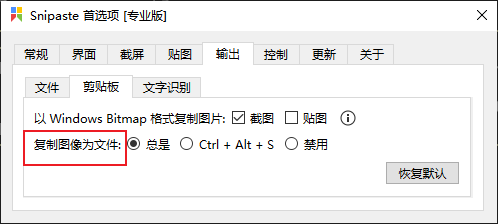
调整之后,我现在的使用流程基本是下面这样:
- 用 Snipaste 截图
- 截图完成后直接复制
- 回到 Claude Code CLI 或 Gemini CLI
- 执行一次
Ctrl + V
这样终端里的图片输入会顺很多,尤其是在连续贴报错图、页面截图、设计稿局部图的时候,体感差别很明显。
五、这个方案适合哪些使用场景
这个方法比较适合下面几类场景:
- 给 Claude Code 粘贴报错截图,让它直接分析问题
- 给 Gemini CLI 粘贴页面效果图,让它按图改样式
- 连续粘贴多张截图做对比
- 高频使用终端 AI 工具,希望减少每次等待时间
如果只是偶尔贴一张图,其实问题不算特别严重。
但如果已经把 Claude Code 或 Gemini CLI 当成高频开发工具,这个优化会很值,因为它优化的是一整天里重复很多次的小等待。
六、免费获取 Snipaste 专业版
如果您需要 Snipaste 专业版,可关注我的小红书账号,后台私信我即可免费领取。